miércoles, 20 de febrero de 2019

Meditando sobre el Flipped Classroom o Clase Invertida


 Toma de contacto con el curso y con la metodología Flipped Classroom

Flipped or Blended Learning from Michele Pistone on Vimeo.

Como sabéis estoy realizando una formación en la metodología Flipped Classrrom o clase invertida, a través de la plataforma de formación del la Consejería de Educación y Ciencia de Andalucía.

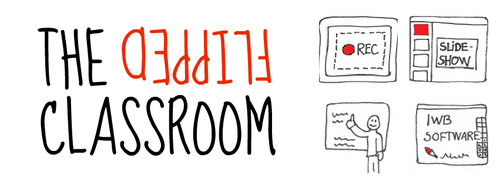
Ya hace unos años, se cruzó delante de mi los primeros movimientos de esta metodología, a través de la Comunidad en Google + flippedEABE y del portal web https://www.theflippedclassroom.es/. Por distindos motivos no pude trabajar más sobre el tema y aprender sobre su funcionalidad.

Foto portada comunidad flippedEABE

El curso de formación actual, me permite tomar el camino, para la formación en esta metodología. La llegada al curso ha sido algo tardía, ya que inicialmente no tuve plaza, y después de algunas bajas me llamaron para poder participar, así que llevo cierto retraso respecto a los alumnos iniciales. Todo esto añadido a la falta de tiempo que tenemos debido a nuestra labor profesional y familiar.

Espero que el resultado final de mi esfuerzo esté a la altura de los organizadores de esta formación online.


martes, 12 de febrero de 2019

Por qué voy a usar Flipped Classroom en mi aula

Imagen con licencia Wikipedia C


Ya le había echado un ojo a esta nueva forma de llevar las clases a los alumnos, y en este 2019 he decidido formarme en la Clase invertida.

Como parte de mi formación, usaré este blog, como diario de clase del curso que estoy recibiendo a través del portal de formación del profesorado de Andalucía.

Como primera actividad de este diario del curso de formación os dejo un podcast que he subido a mis actividades del curso, el podcast se titula: Por qué voy a usar Flipped Classroom en mi aula


Haz click aquí, si quieres acceder a la URL, del mensaje


#flipped_AVFP


jueves, 4 de junio de 2015

Proyectos con Arduino. El semáforo

Este curso seguimos sacando partido a #Arduino.

En este caso os enseño un proyecto de control de funcionamiento de un semáforo que han realizado mis alumnos.

La propuesta de diseño que se ha planteado es la siguiente:

Diseña con arduino, el sistema de control de un semáforo. Este semáforo está dividido en dos zonas:
-La de coches. Este sub-semáforo tendrá tres luces (rojo, amarillo, verde)  para el control del paso de los vehículos.
-El de peatones con  dos luces (rojo, verde) para el control del paso de los peatones.
Este semáforo debe tener un pulsador para los peatones, de tal forma que si lo pulsan el tiempo de espera (paso de rojo a verde en el semáforo de peatones) se acortará solamente una vez en 10 segundos.


Toda la información ampliada sobre lo que se les ha pedido, así como la secuencia de funcionamiento la tenéis en el siguiente documento de Google Drive.

Como complemento de esta actividad hicimos "un trabajo de campo" acercándonos a semáforos cercanos al centro de estudio para cronometrar y detectar las secuencias de funcionamiento en diversos semáforos reales.

El resultado de los trabajos finales los tenéis en los siguientes vídeos y carpetas de documentación dónde se encentran:

  • programa de arduino
  • simulación en Fritzing
  • capturas, vídeos demostración, etc


Trabajo del Grupo 1: Vídeo y carpeta (https://goo.gl/3HQgC4)  con los recursos.

Trabajo del Grupo 2: Vídeo y carpeta con los recursos:


Trabajo del Grupo 3: Vídeo y carpeta con los recursos:


Trabajo del Grupo 4: Vídeo y carpeta con los recursos:


Trabajo del Grupo 5: Vídeo y carpeta con los recursos:


miércoles, 22 de octubre de 2014

Una Comunidad de Google+ como aula virtual. Moodle is dead

Este es el segundo curso que llevo trabajando con Comunidades en Google+ como soporte y complemento de mis clases presenciales.

Estas Comunidades nos pueden proporcionar un servicio al estilo de aula virtual, pero con un marcado aspecto social muy favorecedor.

Hasta entonces el recurso que usaba para este fin era la plataforma Moodle y en algunos cursos de ESO la plataforma Edmodo (que sigo utilizando en estos niveles educativos inferiores).


El cambio de Moodle a Comunidad de Google+ ha sido rápido y muy positivo. Los motivos para este cambio especialmente fueron los siguientes:


  • Un entorno muy visual y atractivo para el trabajo y que el alumnado rápidamente identifica.


  • Integrado con todo el entorno de Google y sus aplicaciones: Drive, Gmail, Calendario, Eventos, Youtube Google Docs, mensajería instantánea, encuestas, etc.

Ejemplo 1, podemos programar eventos para entrega de actividades, próximos exámenes, etc que se sincronizarán con nuestro ordenador o teléfono móvil.
Ejemplo 2, podemos recepcionar trabajos en documentos de Google Docs, sobre los cuales podremos realizar comentarios, que serán recibidos al instantes por nuestros alumnos.

Ejemplo 3, podemos monitorizar en tiempo real todo el trabajo de nuestros alumnos a través de carpetas compartidas en Google Drive, 


  • Un entorno social, que saca a mis alumnos de centro educativo físicamente para compartir sus experiencias hacia el exterior. Las clases no se pueden quedar dentro de las paredes de un instituto.
Conmemorando el día internacional del libro #Selfie23A también en Twitter

  • Uso del teléfono móvil como herramienta educativa. Mis alumnos de bachillerato llevan siempre consigo un teléfono móvil, como sabéis es una herramienta muy poderosa de comunicación y con muchas otras posibilidades. Este sistema de Comunidad me permite darle al teléfono móvil otro uso diferente al que los alumnos están acostumbrados. 


Al no ser una Comunidad una plataforma E-Learning propiamente dicha, os podréis encontrar con pequeños inconvenientes como las calificaciones del alumnado, entrega de tareas y actividades, materiales educativos...en mi caso ha sido solventado mediante los documentos de Google Docs: hoja de cálculo, formularios online, disco virtual (Drive).


¿Por qué no uso Google Classroom?
Desde este verano tenemos a nuestra disposición la herramienta de Google, Classroom, Mi impresión al día de hoy es que una Comunidad en Google+ tiene un aspecto social mucho más marcado, y favorece mi idea de compartir, colaborar y provocar el trabajo entre iguales de una forma horizontal, dando el máximo protagonismo a los alumnos. Además tiene un componente abierto, el cual podemos usar para expandir nuestras experiencias al exterior: a la comunidad educativa en general, o cualquier otra persona o red que a través de internet interactúe con nosotros.


Algunas de mis Comunidades en Google+
Si quieres ojear como configuré y como se desarrollé parte del trabajo en los cursos de Tecnología Industrial I (1º de Bachillerato) y Tecnologías de la Información y Comunicación (2º de Bachillerato), os dejo los enlaces a sendas comunidades del curso 2013-14:


#SharedEcu

PD. (Quiero preparar un vídeo en youtube para veáis el manejo de las comunidades)


miércoles, 18 de junio de 2014

Estilos eXeLearning sin barra de navegación y personalización 99lime

¿Cómo personalizar más tus trabajos de eXeLearning?

Como ya escribí hace un tiempo una forma de personalizar los proyectos en eXe, era incluir en las hojas de estilos códigos externos, como los que nos proporcionan desde 99lime.com

A partir de los estilos publicados en EducaMadrid, he personalizado inicialmente dos de estos estilos, para que desapareciera el típico menú y barra de navegación y acercar los proyectos a una navegación con botones, como si fuese la idea de un lanzador (Launcher) de un dispositivo móvil Android. Estos botones para navegar se han construido en una página de menú. De esta forma podemos conseguir unos proyectos más limpios visualmente o algo más "minimalistas".


 Para ello he incluido en estos estilos los códigos CSS, JS que nos proporcionan las webs: www.99lime.com y http://bxslider.com/ para trabajar con sus efectos, dando prioridad en los archivos content.css y nav.css a la programación proporcionada desde esas hojas de estilos incluidas. Como he eliminado (en realidad ocultado) he cambiado algunos parámetros en el archivo nav.css para que la barra de navegación superior, inferior y menú deseparezcan.

Los estilos modificados son:
  • EM_AF_MH_full_99lime_NO Nav (Educa Madrid azul Ancho Fijo, Menú horizontal, NO navegación y con estilos 99lime y bxlider).
  • EM_AV_MH_full_99lime_NO Nav (Educa Madrid azul Ancho Variable, Menú horizontal, NO navegación y con estilos 99lime y bxlider).
Para descargar:

Puedes descargar estos estilos anteriores desde el siguiente enlace.
Puedes visionar un ejemplo de trabajo con el estilo anterior "Ancho Fijo" en el siguiente enlace.
Puedes descargar los fuentes (elp) de este trabajo en el siguiente enlace.


Importante, para los queráis usar los efectos Java Script, no hace falta para los estilos CSS:
Para usar los efectos Java Script (como carrusel de imágenes de 99lime o bxlider) hay que insertar en cada página el siguiente código html, para ello podemos usar un idevice texto libre, y en él insertamos el código (mirar el ELP fuente de ejemplo):

<p><!-- lime99 files  -->
<script src="jquery.min.js" type="text/javascript"></script>
<script src="kickstart.js" type="text/javascript"></script>
<script src="jquery.easing-1.3.pack.js" type="text/javascript"></script>
<script src="jquery.fancybox-1.3.4.js" type="text/javascript"></script>
<script src="jquery.fancybox-1.3.4.pack.js" type="text/javascript"></script>
<script src="jquery.mousewheel-3.0.4.pack.js" type="text/javascript"></script>
<!-- bxSlider Javascript file -->
<script src="jquery.bxslider.min.js" type="text/javascript"></script>
<!-- bxSlider CSS file --> <link href="jquery.bxslider.css" rel="stylesheet" /></p>

Por desgracia en la configuración del editor Tymne de eXe, hay algunas variables que eliminan dicho código al validar el editor, para que no suceda esto debes cambiar el archivo "../exe/scripts/tinymce_3.5.7_settings.js"  añadiendo estas líneas de código:

valid_elements : "*[*]",
extended_valid_elements : "pre[*],a[*],#td[*],strong/b,script[src|type]", 

Podeís descargar el archivo "tinymce_3.5.7_settings.js" modificado aquí.

Para las futuras versiones de eXeLearning 2.0+  hay programado un modo "permisivo" de este editor y no hará falta modificar el archivo anterior. Puedes descargar las versiones de prueba del nuevo exelearning en el apartado Actualidad de su web.


#SharedEdu
Saludos y a disfrutar

jueves, 20 de marzo de 2014

DIARIO de CLASES semi automático


Imagen en Pixabay con dominio público
DIARIO DE CLASES,  es una hoja de cálculo en Google Docs, para registrar la actividad o programación diaria de aula.

Este registro semiautomático, se realiza a partir de unos campos previos que hemos registrado y  que nos van a servir para relacionar los bloques temáticos que estemos trabajando en una materia específica con las diferentes propuestas de tareas y actividades que pretendemos realizar con nuestro alumnado.


Las funcionalidades de este DIARIO DE CLASES pueden ser varias:
  • van desde la programación previa de nuestra actividad de aula como docente,
  • o el registro de lo en nuestra aula está aconteciendo día a día.
  • Cuando termine el curso puedes guardarte una copia del documento y te va a servir para programar de una manera más sencilla y cómoda las actividades del nuevo curso escolar.
  • Al ser una hoja en Google Docs, es un sistema online, almacenado en la nube y operativo desde cualquier dispositivo: PC. tablet, teléfono inteligente, etc.
  • Otras que se te ocurran, que seguro que encuentras.

Aquí os dejo un vídeo tutorial con las instrucciones de uso, y más abajo el documento para que te puedas hacer una copia y adaptarlo a tu trabajo.


Para crearte una copia de este documento, una vez abierto en una nueva ventana de tu navegador debes picar  en el menú archivo y elegir la opción "Crear una copia".
Enlace al documento DIARIO DE CLASES 

Recuerda que necesitarás estar logeado con tu cuenta de Google, para que lo puedas guardar en tu Google Drive.


También de dejo una visualización en una ventana o marco del documento aquí abajo:


#sharedEdu

LinkWithin

Related Posts Plugin for WordPress, Blogger...